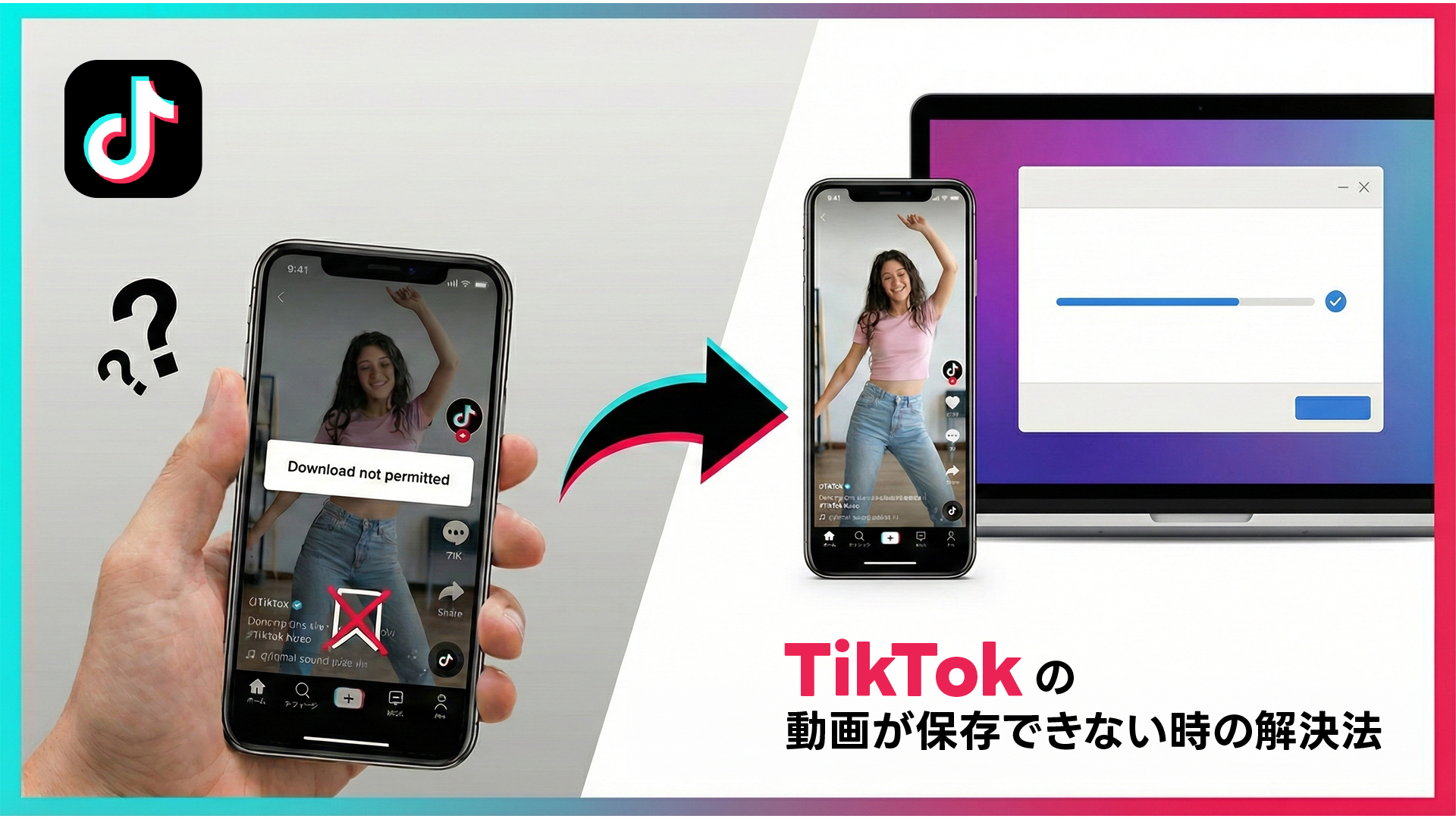
「TikTokでお気に入りの動画を保存しようとしたら、保存ボタンが出てこない…」 「やっとダウンロードできたのに、再生してみたら音が出ない(ミュートされている)!」 「画面の端で動くTikTokロゴ(透かし)が邪魔で、動画に集中できない…」
TikTokを楽しんでいると、こうした悩みに一度は直面しますよね。実は、TikTokの標準機能だけでは、すべての動画を完璧な状態で保存することはできません。
この記事では、TikTok動画を保存できない4つの原因とその解決方法を徹底解説します。
なぜ?TikTok動画を保存できない・音が出ない4つの理由

TikTokの動画が保存できないとき、その原因は大きく分けて「設定」「不具合」「権利」のいずれかです。
- 投稿者が「ダウンロードを許可」していない クリエイターが設定で「ダウンロード」をオフにしている場合、公式アプリに保存ボタンは表示されません。
- 通信環境やアプリの一時的なエラー 電波が弱い場所での操作や、アプリのキャッシュが溜まりすぎていることが原因で、保存が途中で失敗することがあります。
- 端末(スマホ)のストレージ容量不足 写真や他の動画でスマホの空き容量がいっぱいだと、保存処理が完了しません。
- 著作権保護による「音声ミュート」 特定の楽曲を使用した動画は、権利の関係で保存後の動画が無音になるよう制限がかかっています。
より具体的な状況別のトラブルシューティングについては、こちらの記事「TikTok 保存できない」で詳しくまとめられています。

保存できない動画も「ロゴなし・音声あり」で保存する方法
上記でのようなTikTok動画を保存できないストレスを感じることなく動画をダウンロードしたいなら、専用のダウンロードツールを活用するのが最も確実です。今回は、CleverGet TikTok動画ダウンロードを使ってのダウンロード方法をご紹介します。
CleverGet TikTok動画ダウンロードを使えば、これまでの不満がすべて解消します。

- ウォーターマーク(ロゴ)を完全除去: 動画を覆うユーザーIDやロゴを自動で消去。動画本来のクオリティで保存できます。
- 音声付きで確実に保存: 通常はミュートされてしまう動画も、音声を保持したままダウンロードが可能です。
- かんたん操作でサクサクDL:パソコンはあまり得意じゃない、という方でも安心のかんたん操作で誰でも手軽にダウンロードできます。
使い方の概要を簡単にご紹介。
CleverGet TikTok動画ダウンロードのアプリを起動し、TikTok動画のURLを貼り付けて動画を表示すると、自動的にダウンロードの準備を始めてくれます。

ダウンロード画面が出たら、解像度を選んでダウンロードボタンをクリック。操作はこれだけです。

ロゴなし、音声ありの高画質でダウンロードができました。
下の画像の左が通常のダウンロード、右がCleverget TikTok動画ダウンロードでダウンロードした動画です。ロゴが表示されていないのがわかりますね。

TikTokストーリーズもダウンロードできる?
見逃したくないTikTokストーリーのダウンロード方法についてはこちらをご覧ください。
必ず知っておきたい「著作権」と「私的使用」のルール
便利なツールを使う上で、避けて通れないのが「著作権」の話です。ルールを守って正しく活用しましょう。
これだけはNG!絶対にやってはいけない厳禁アクション
以下の行為は著作権侵害に当たり、アカウント凍結や法的リスクに繋がります。
- 保存した動画を、SNSに投稿したり、友人や不特定多数に動画を送ること
- 商用利用すること
あくまで「個人の鑑賞用」として活用することが、安全にTikTokを楽しむための鉄則です。
ストレスフリーでTikTok動画を保存しよう
ダウンロードがうまくできずにストレスを感じている方は、ぜひ一度CleverGet TikTok動画ダウンロードを試してみてください。