
Amazon Musicで「お気に入りの曲をオフラインで聴きたいのに、なぜかダウンロードできない」「ダウンロードしたはずの曲が消えてしまった」といったトラブルに遭遇したことはありませんか?
移動中や通信制限を気にせずに音楽を楽しめるダウンロード機能は非常に便利ですが、アプリの仕様変更やデバイスの設定によって、スムーズにいかないケースが増えています。
本記事では、Amazon Musicのダウンロードに関するよくあるトラブルの解決法から応用テクニックまで詳しく解説します。
【原因別】ダウンロードがうまくいかない時のチェックリスト
まずは、公式アプリの範囲内で解決できる「設定」や「環境」の問題を確認しましょう。大半のトラブルは、以下の項目を見直すことで解消されます。
プランによる制限を確認
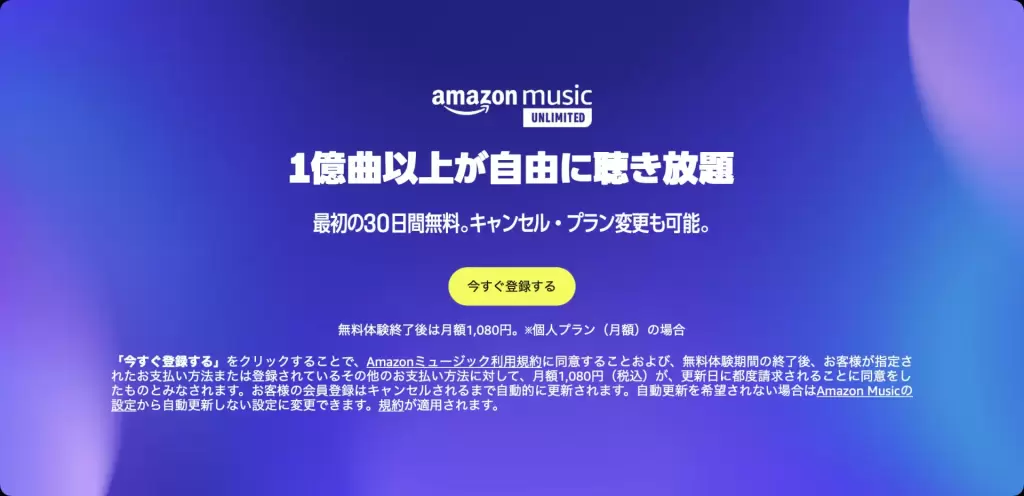
Amazon Musicには「Prime」と「Unlimited」の2つの主な有料プランがありますが、ダウンロードの仕様が異なります。
Prime会員の場合
現在の仕様では、一部の「曲を選んで再生できるプレイリスト」以外は、個別にダウンロードしてオフライン再生することが制限されています。
Unlimited会員の場合
すべての楽曲をダウンロード可能ですが、プランが解約されている(または支払いエラー)と機能が停止します。
もし、他のサービスとの使い勝手を比較して検討したい方は、SpotifyとAmazon Musicの違いを解説した記事も参考にしてみてください。
通信設定(Wi-Fi設定)の確認
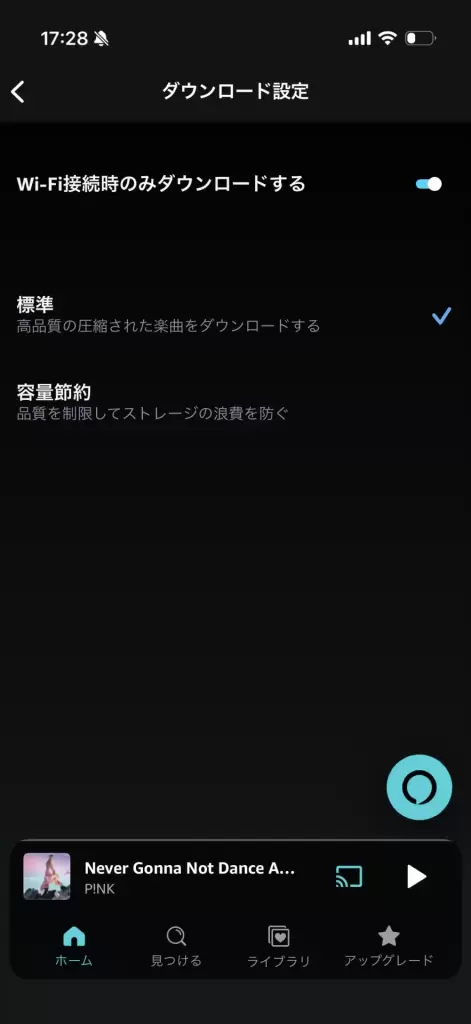
アプリの設定で「Wi-Fi接続時のみダウンロードする」がONになっていると、モバイル通信(4G/5G)環境ではダウンロードが待機状態のまま進みません。
確認方法: アプリの設定 > 「Wi-Fi接続時のみダウンロード」の項目をチェック。
ストレージ容量の不足
デバイス(スマホやPC)の空き容量が不足していると、ダウンロードが途中で失敗します。不要なアプリや写真、または既に聴かなくなったAmazon Musicのダウンロード済みデータを削除して、数GB程度の空きを確保しましょう。
30日の「ライセンス認証」期限
Amazon Musicのダウンロード楽曲は、著作権保護のため定期的にライセンス確認が必要です。
ダウンロード済みリストにあるのに再生できない場合、一定期間(一般的に1〜2週間程度)オフライン状態が続いている可能性があります。一度インターネットに接続してアプリを立ち上げれば解決します。
公式アプリ以外で聴けない… 保存先や再生デバイスの制限に困っていませんか?
「基本設定を確認しても解決しない」「もっと便利に使いこなしたい」と、以下のような一歩先の悩みを抱えている方も多いのではないでしょうか?
- SDカードに保存したい: Android端末で本体容量を節約したい。
- PCでファイルとして管理したい: どこにデータがあるか分かりにくく、フォルダ移動が難しい。
- 対応していないデバイスで聴きたい: 公式アプリがインストールできない古いMP3プレーヤーや、特定のカーオーディオ、スマートウォッチでも音楽を聴きたい。
公式のダウンロード機能は「アプリ内での再生」に特化しているため、こうした「デバイス間の互換性」については、標準機能だけでは解決できないのが現状です。もし、こうした不自由さが原因で「一度リセットしたい」と考えているなら、Amazon Music Unlimited 解約方法をチェックして、プランの整理を検討してみてもよいでしょう。
ダウンロードしたファイル形式を変換して互換性を高める方法
「手持ちのデバイスで自由に音楽を聴きたい」「お気に入りのプレイリストを汎用性の高い形式で管理したい」という場合は、変換ツールを活用することで解決できるかもしれません。
ここでは SongGet Amazon Music変換 というソフトの機能をご紹介します。これはAmazon Musicの楽曲をMP3やFLAC、WAVといった汎用的なオーディオ形式に変換できるソフトウェアです。

この方法は、あくまで「公式アプリが使えない環境での個人視聴」や「バックアップ目的」として、視聴環境の利便性を高めるために有効な手段の一つです。
SongGet Amazon Music変換とは
Amazon Musicのプレイリスト、楽曲、アルバム、ポッドキャスト、オーディオブックをMP3やWAVなどのフォーマットにまとめて変換できる強力なツールです。Amazon Musicをいつでもどこでも、歌詞付きでオフライン再生できます。
幅広いデバイスに対応。カーオーディオや古いウォークマンでも再生可能に
Amazon Musicの公式アプリは非常に便利ですが、再生できるのは「アプリがインストールできるデバイス」に限定されてしまいます。SongGetを使って汎用的なMP3やWAV形式に変換し、USBメモリやSDカードへ保存すれば、音楽の楽しみ方は一気に広がります。
対応オーディオ形式
MP3、WAV、M4A、FLAC、OPUS
Amazon Musicのクオリティを損なわない高音質変換
音質にこだわるユーザーにとって、変換による音質の劣化は最も避けたいポイントです。SongGetは独自の解析エンジンを搭載しており、Amazon Musicが持つポテンシャルを最大限に引き出した状態で抽出が可能です。
ライブラリ管理も楽々。ID3タグ情報を自動で完全保持
大量の楽曲をダウンロードした際、ファイル名がバラバラだと整理に膨大な時間がかかります。SongGetは変換時に曲名、アーティスト名、アルバム名はもちろん、ジャンルやアートワークなどのメタデータ(ID3タグ)を自動的に取得しファイルに埋め込むため、保存した瞬間から美しく整理されたライブラリが完成します。
歌詞も自動ダウンロード
楽曲と一緒に、歌詞をダウンロードする機能も搭載されています。もちろん面倒な作業は不要。自動的に.lrc形式の歌詞ファイルが同時にダウンロードされますので、お気に入りの楽曲をオフラインで、歌詞付きで楽しむことができます。
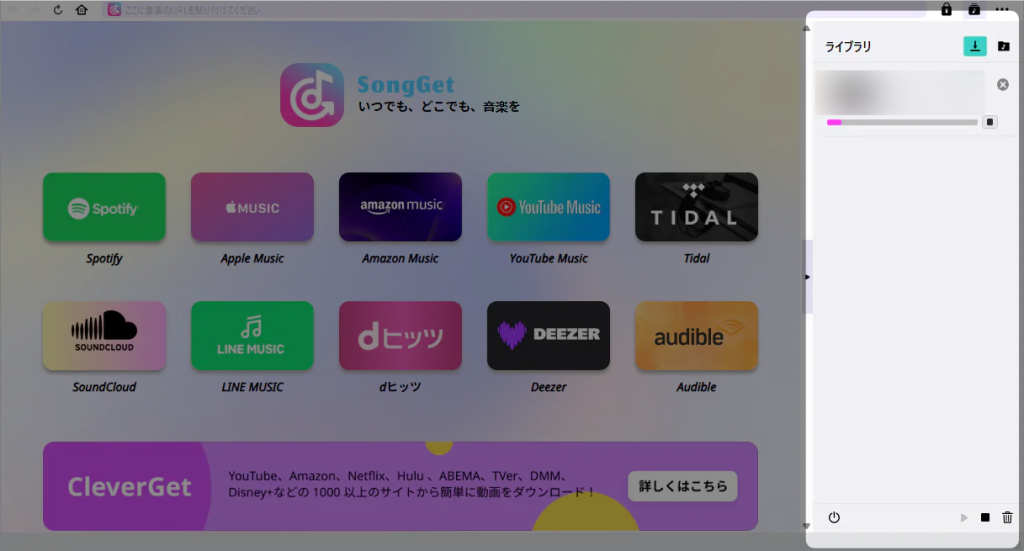
SongGet Amazon Music変換の操作手順
SongGet Amazon Music変換の公式サイトからアプリを無料ダウンロードします。

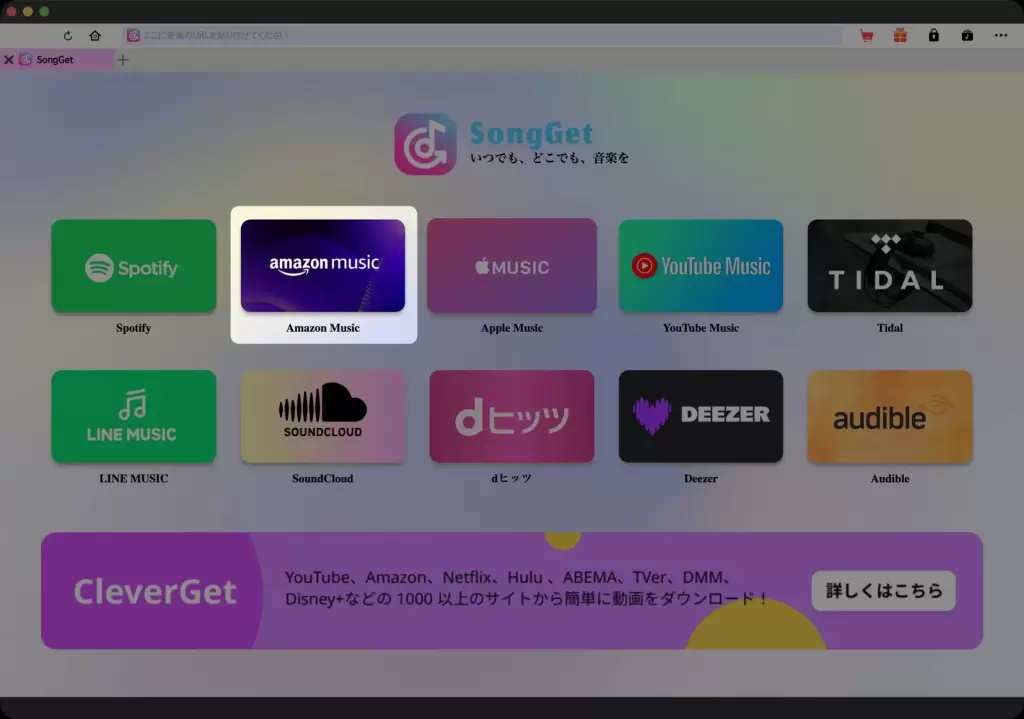
アプリを起動し、Amazon Musicを選択します。
変換したい楽曲を検索しページへ移動します。
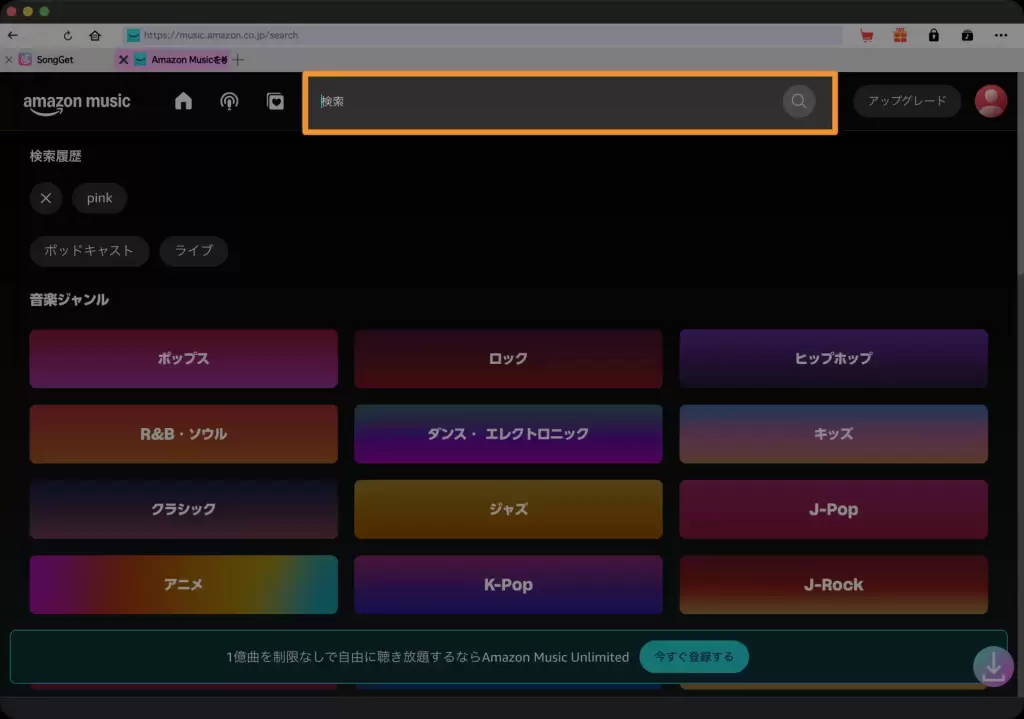
右下のダウンロードボタンをクリックします。

解析が始まります。

解析が終わったら出力形式を指定してダウンロード開始するだけ。あっという間にダウンロード完了です。
【重要】ツールを利用する前に知っておくべき法的・規約的な注意点
こような変換ツールは非常に便利ですが、利用にあたっては日本の著作権法およびAmazon Musicの利用規約を理解し、遵守する必要があります。
日本の著作権法では、個人や家庭内などの限られた範囲で使用することを目的とする場合(私的使用)に限り、著作物を複製することが認められています。変換した音楽ファイルは自分自身や家族で楽しむ目的でのみ使用してください。
絶対にやってはいけないこと変換したファイルをインターネット上(SNSや動画サイトなど)にアップロードする。友人や知人など、第三者にデータを譲渡、貸与、販売する。
また日本の現在の著作権法では、この技術的保護手段(DRM)を意図的に回避して複製する行為は、たとえ私的使用目的であっても違法となる可能性がありますで、このような法的なリスクがあることを十分に認識しておく必要があります。
さらに、Amazon Musicの利用規約では、外部ツールを用いてコンテンツを別形式で保存したり、保護技術を回避したりする行為は、利用規約違反とみなされる可能性があります。規約違反と判断された場合、Amazonアカウントの停止や、サービスの利用制限といったペナルティを受けるリスクがあることに留意が必要です。
以上のことから、本記事で紹介したツールの利用は、法的なリスクと規約違反のリスクを十分に理解した上で、あくまで利用者の自己責任において行ってください。当記事はツールの機能を紹介するものであり、違法行為や規約違反を推奨するものではありません。ツールの利用によって生じたいかなる損害やトラブルについても、当サイトは一切の責任を負いかねます。ご自身の判断で慎重にご利用ください。
著作権に関してはこちらの記事にも詳しく書いていますので参考にしてください。


まとめ:自分にぴったりの方法で音楽を楽しもう
Amazon Musicのダウンロードトラブルの多くは、アプリの設定変更や通信環境の改善で解決できます。
現在のトラブルが設定で直るものなのか、あるいはツールの活用やプランの見直しが必要なものなのかを見極めて、ストレスフリーな音楽ライフを満喫してください。
それではよきAmazon Music生活を!